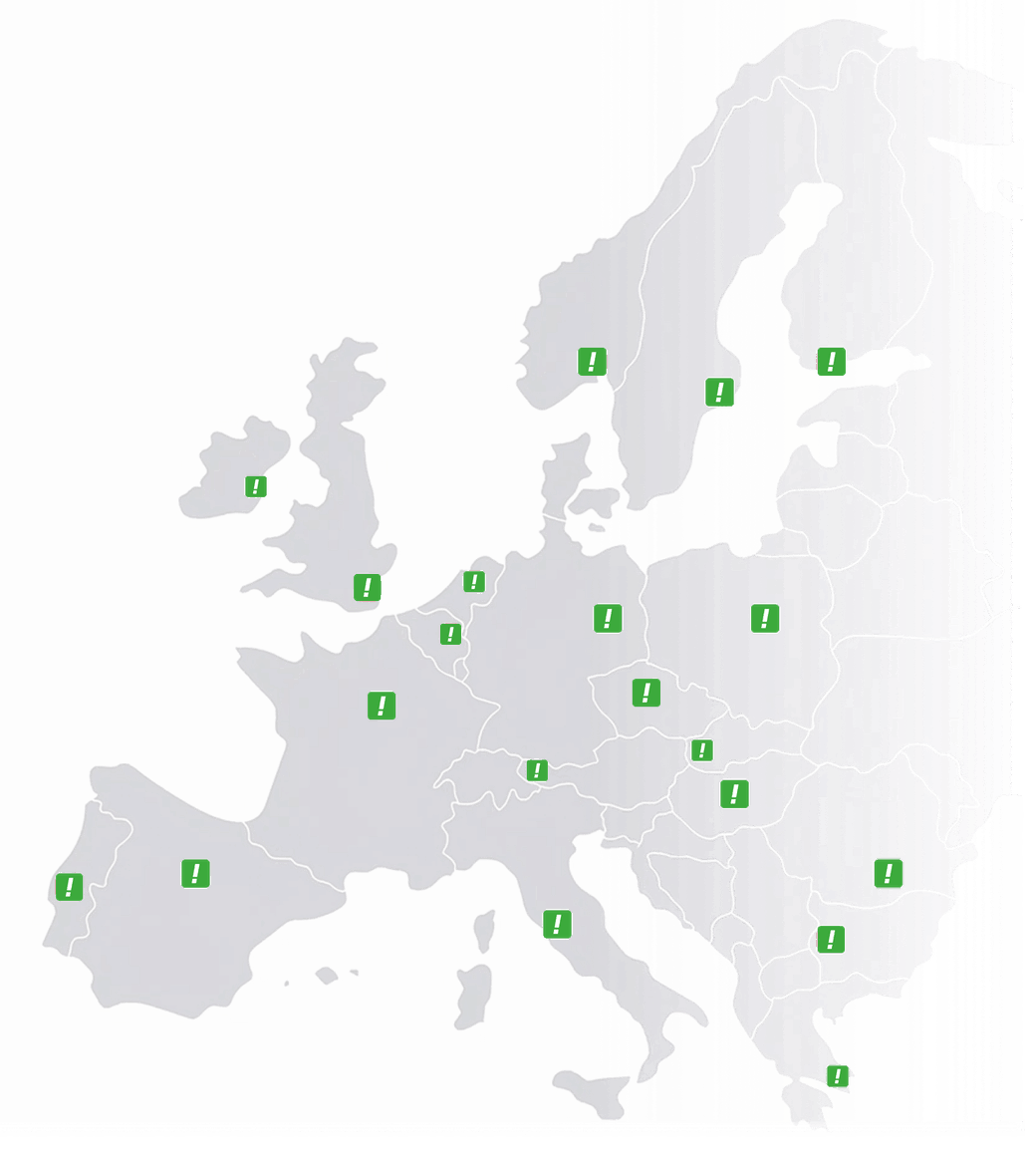
Austria
 Belgio
 Francia
 Germania
 Paesi Bassi
 Polonia
 Regno Unito
 Spagna
 Stati Uniti
 Svezia
Vai su https://www.zoiper.com/, apri la sezione “DOWNLOAD” e scarica la versione che ti serve.
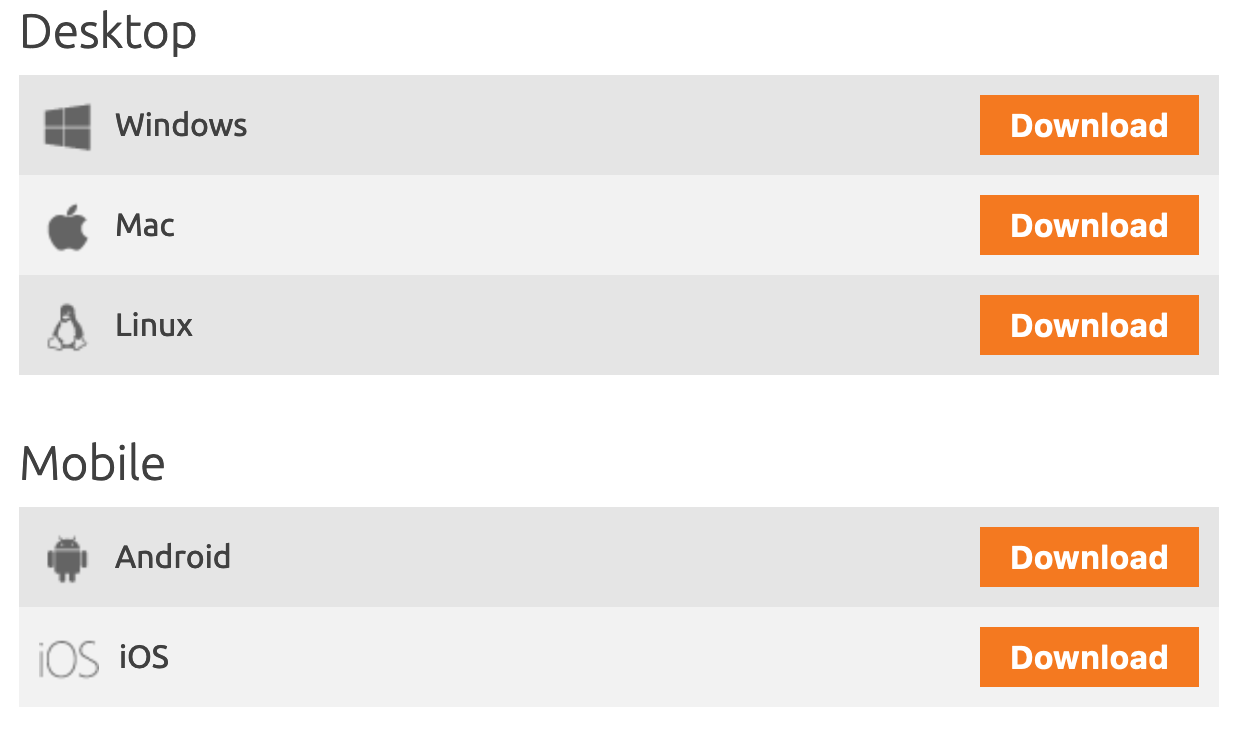
Il download parte in automatico dopo circa 10 secondi. Apri il pacchetto scaricato e segui i passaggi per installare il programma. Poi apri Zoiper (versione 5) sul tuo computer e inserisci i dati SIP, in più passaggi.
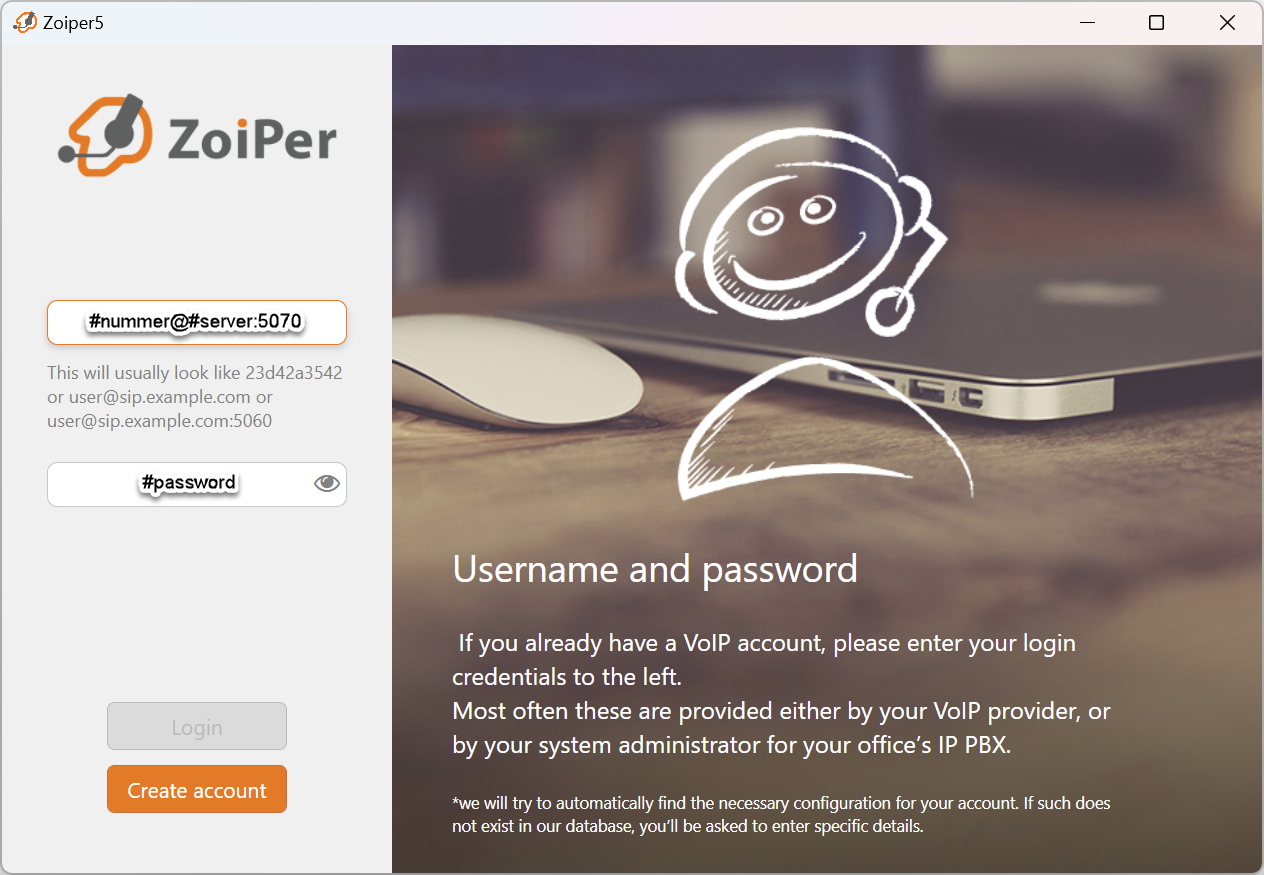
Inserisci i dati richiesti nella prima schermata.
Passo 1 (numero, server, porta e password)
Nella prima riga inserisci numero, server e porta (separati da una “@” e da un “:”):
Nella seconda riga inserisci la password (attenzione agli spazi). I dati di accesso li richiedi a support@callfactory.it; indica nel messaggio il tuo numero cliente, così ti rispondiamo prima.
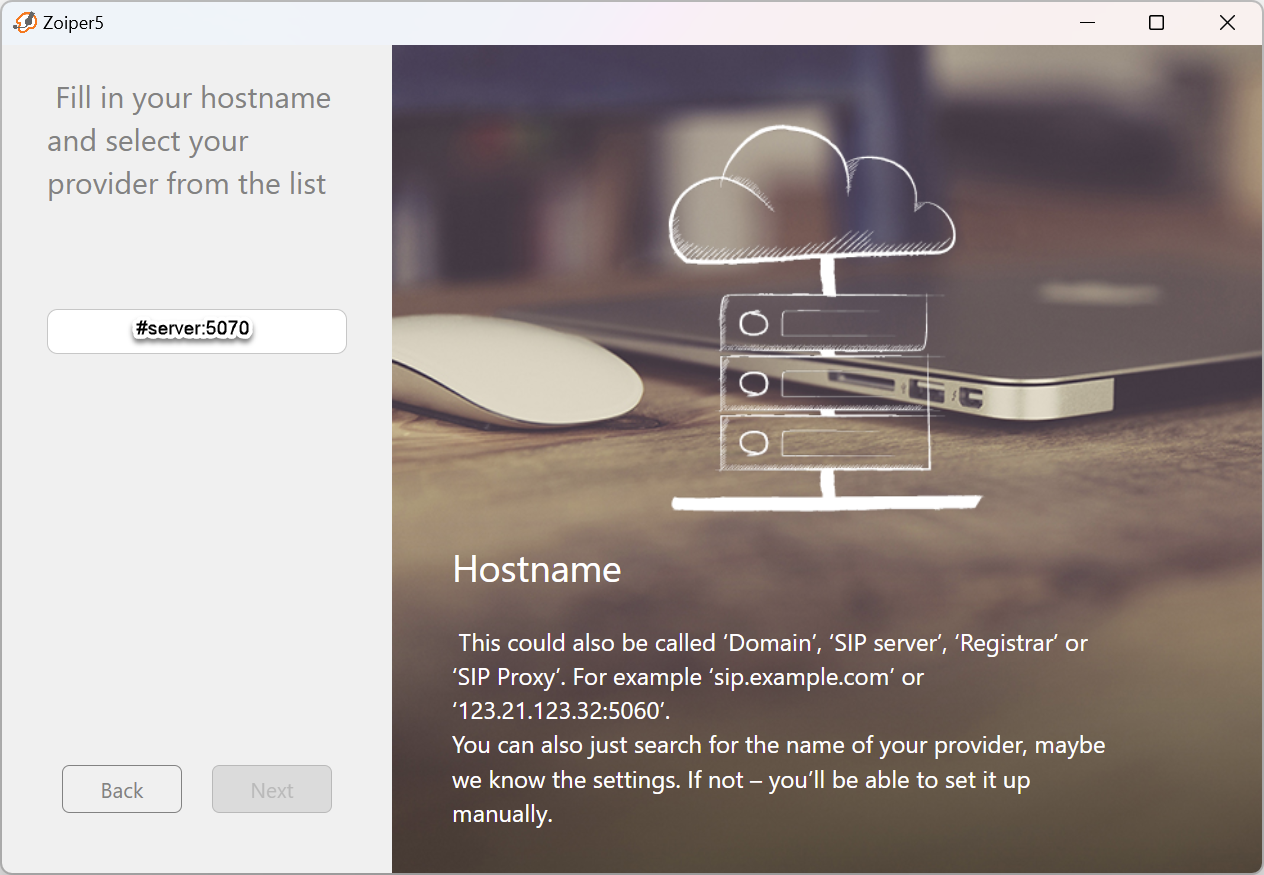
Passo 2 (server e porta)
Inserisci server e porta (separati da un “:”):
ivr.belfabriek.com:5070
Passo 3 (opzioni e nome utente)
La schermata successiva contiene impostazioni facoltative. Metti la spunta su “Optional” e inserisci nella prima riga (authentication username) il nome utente che ti abbiamo dato. Lascia vuota la riga del proxy in uscita.
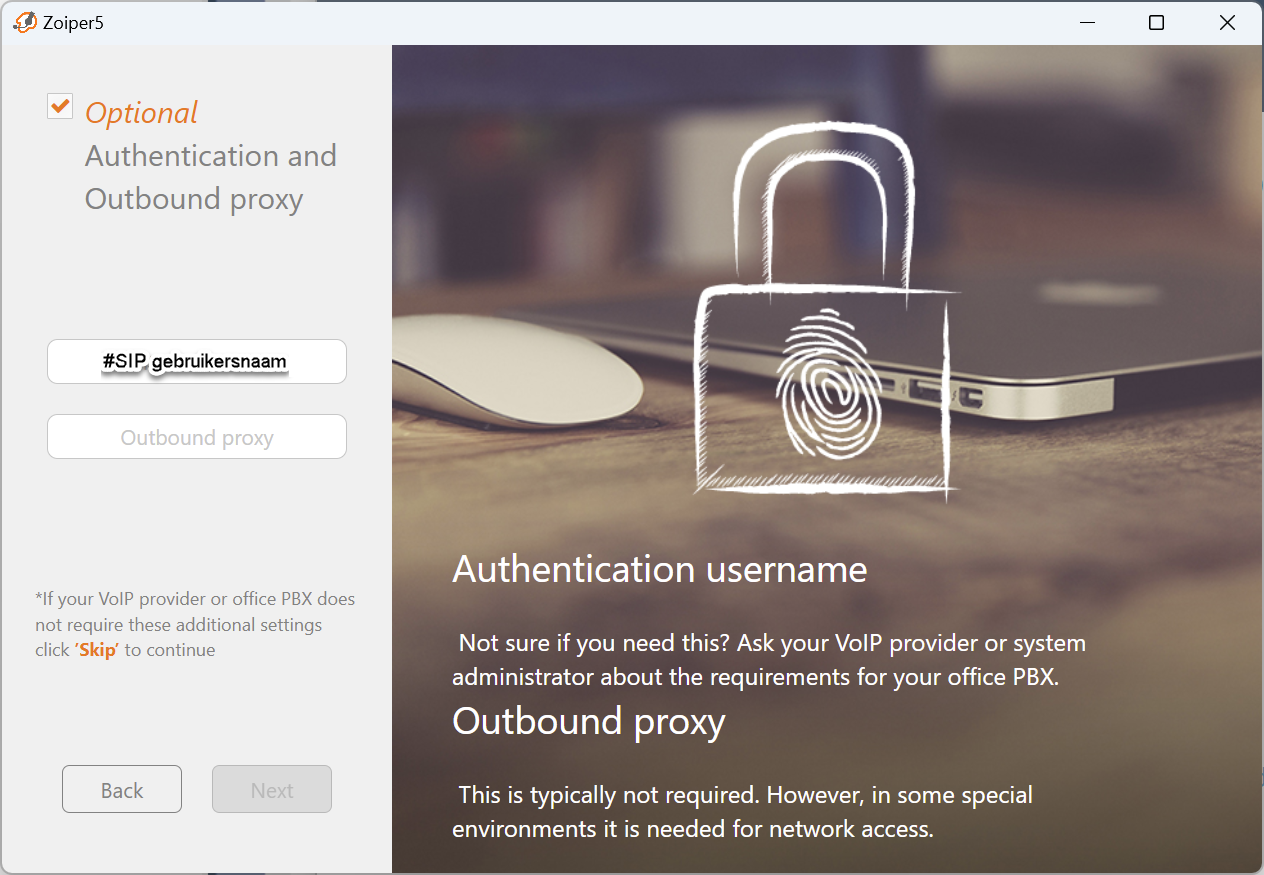
Passo 4
Clicca su “Next”: se tutto è corretto, Zoiper trova un account SIP. Selezionalo e clicca di nuovo su “Next”.
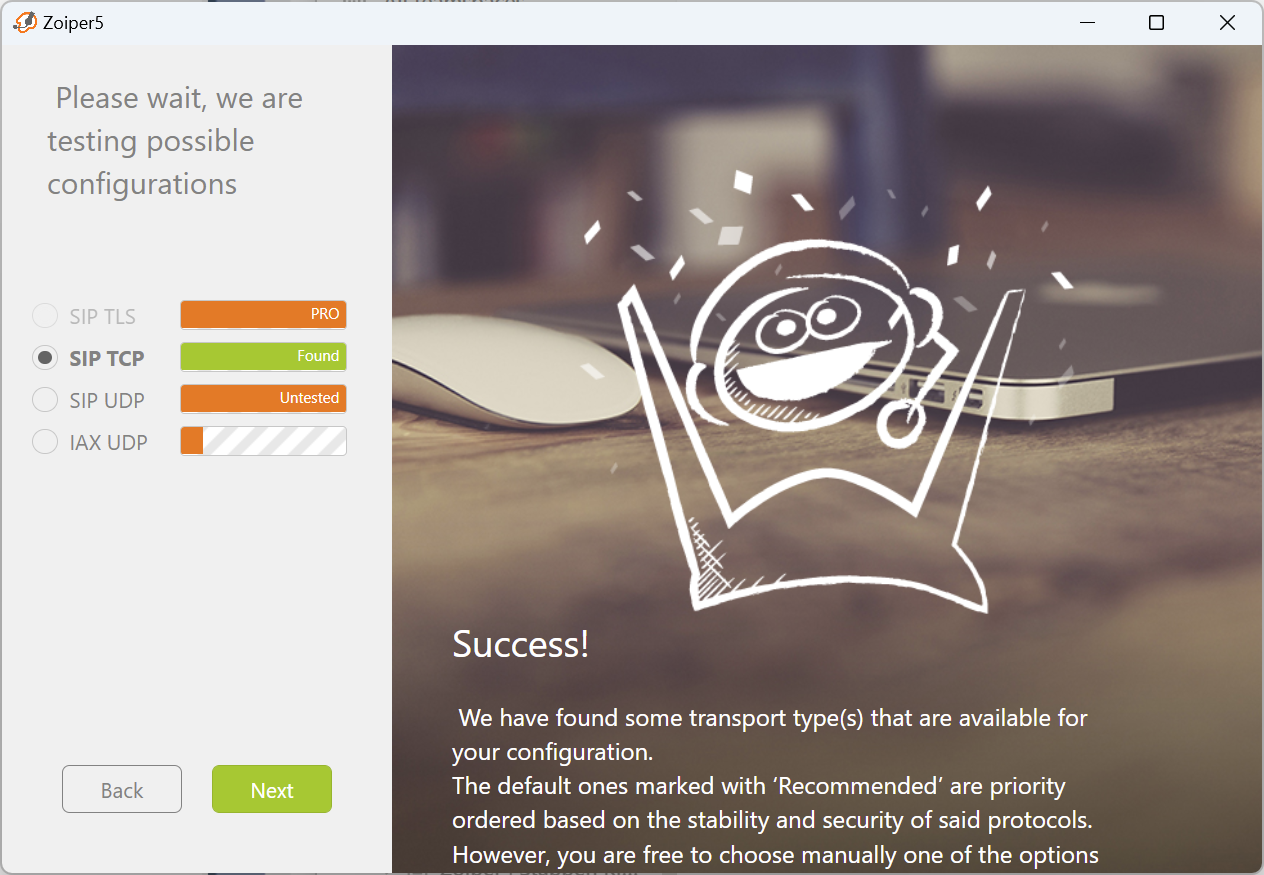
Ora Zoiper ha configurato e registrato l’account, e puoi ricevere e fare chiamate con il tuo numero.