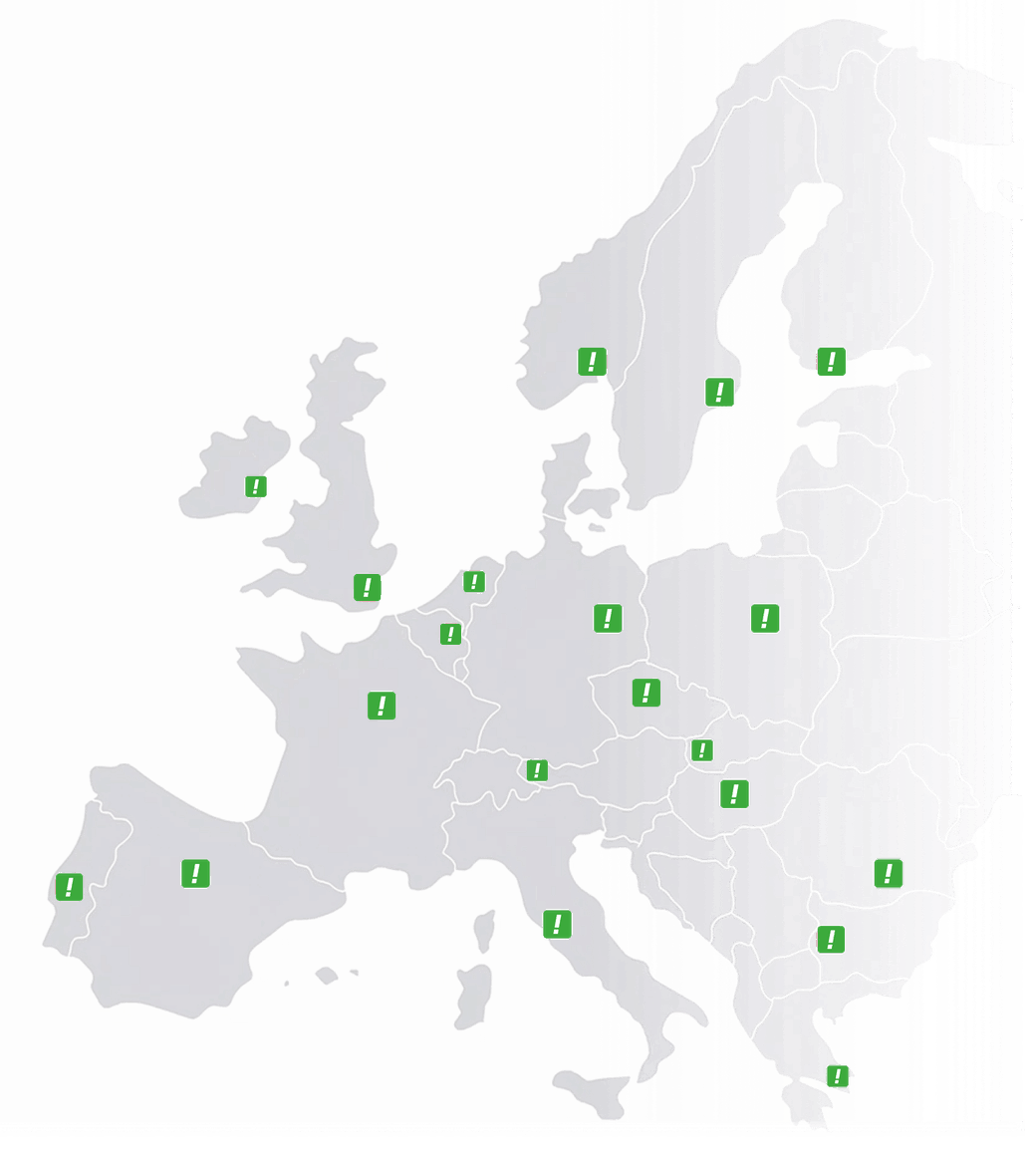

 Austria
 Belgio
 Francia
 Germania
 Paesi Bassi
 Polonia
 Regno Unito
 Spagna
 Stati Uniti
 Svezia
Sulla pagina del team vedi il tuo call center virtuale e chi in questo momento è disponibile.
Qui imposti il tuo call center virtuale.
Inserisci tutte le destinazioni finali a cui possono arrivare le chiamate: telefoni VoIP, telefoni fissi che già usi o cellulari di qualsiasi operatore.
Di serie il nostro centralino passa la chiamata in arrivo al collega che si trova in cima alla lista ed è disponibile.
Se quel collega non risponde, il centralino passa la chiamata al collega disponibile successivo nella lista.
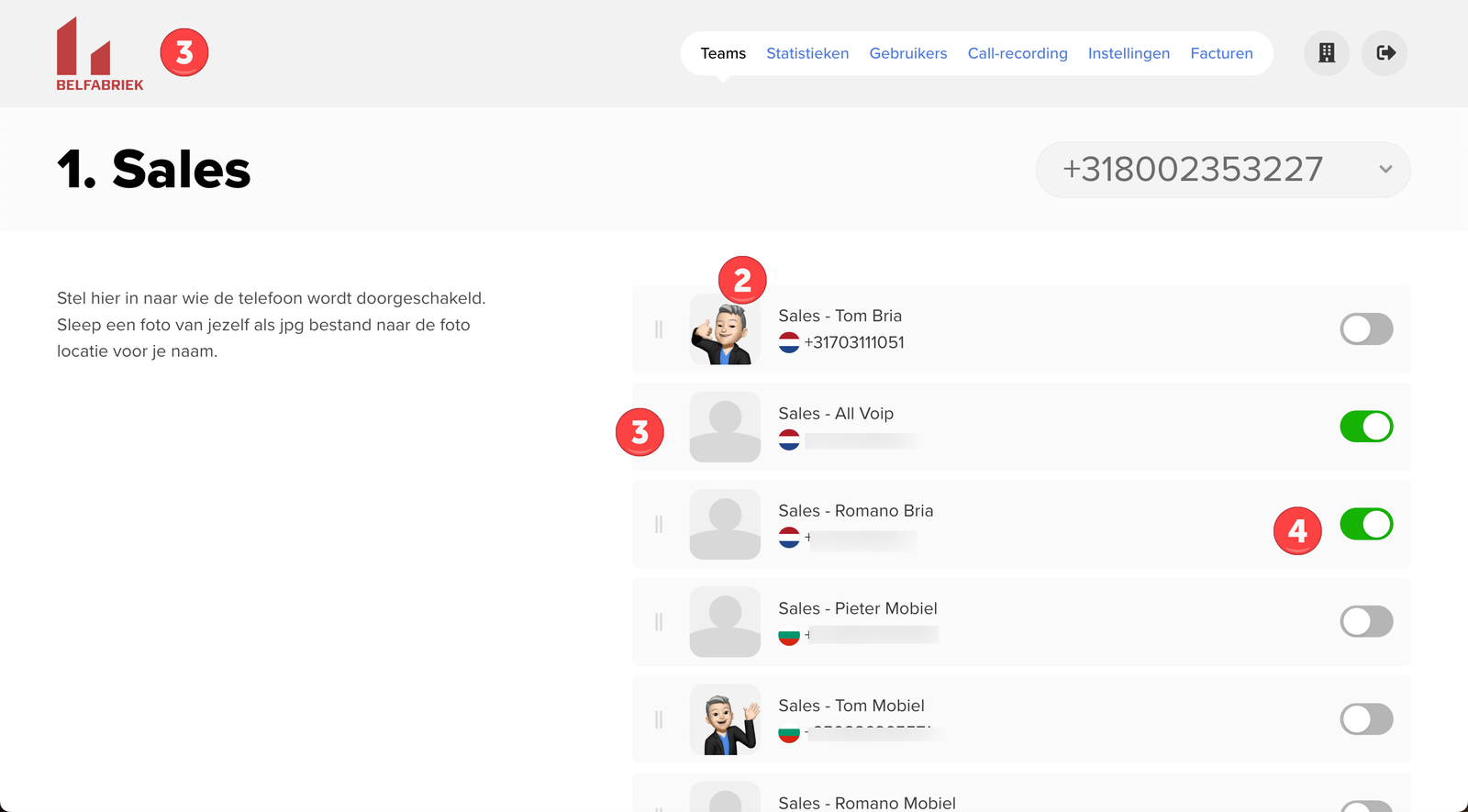
Nell’esempio qui sotto vedi 6 utenti, di cui 2 in quel momento sono disponibili a rispondere.
Personalizzare la pagina del team
Logo aziendale: trascina il logo aziendale in formato PNG nello spazio del logo in alto a sinistra. (1)
Foto e avatar: trascina sugli avatar le foto dei colleghi o, per esempio, le icone delle sedi, così il tuo call center virtuale è più chiaro per tutti. (2)
Aggiungere o modificare utenti
Scrivi a support@callfactory.it indicando i nomi degli utenti e i dispositivi che vuoi aggiungere al tuo call center virtuale. Il nostro team di supporto li aggiunge o li modifica entro un giorno lavorativo.
Cambiare l’ordine delle chiamate in arrivo
Vuoi che un collega salga nella lista, o arrivi in posizione 1, e riceva per primo le chiamate in arrivo? Trascina il suo nome nella posizione che vuoi. (3)
Impostare la tua disponibilità
Vai in riunione o da un cliente? Sposta il cursore su non disponibile: il centralino non ti passa più chiamate finché non lo riattivi. (4)